
아이폰·갤럭시 사진, 컴퓨터에 백업하는 법 (윈도우·맥)

한 해가 저물어 갈 즈음이면 폰 갤러리에 1년 치 사진이 빼곡하게 쌓여 있어요. 클라우드 백업을 켜 두었더라도 소중한 사진은 내 컴퓨터에 한 벌 더 남겨 두면 마음이 놓여요. 폰을 잃어버리거나 계정에 문제가 생겨도 원본이 손에 남으니까요. 아이폰·갤럭시 사진을 윈도우 PC와 맥으로 옮기는 방법과, 옮긴 뒤 꼭 해야 할 확인까지 순서대로 짚어 볼게요.
옮기기 전에 확인할 3가지
- 케이블 상태 — 충전만 되고 데이터 전송이 안 되는 케이블도 있어요. 폰을 연결했는데 컴퓨터가 알아보지 못하면 케이블부터 바꿔 보세요.
- 컴퓨터 여유 공간 — 사진·영상은 생각보다 용량이 커요. 폰 설정의 저장 공간 메뉴에서 사진 용량을 확인하고, 그보다 넉넉한 공간을 비워 두세요.
- 폰 속 원본 여부 — 아이폰에서 iCloud 사진의 'iPhone 저장 공간 최적화'를 켜 두었다면, 폰에는 용량을 줄인 사본만 있고 원본은 클라우드에 있을 수 있어요. 이럴 땐 iCloud 웹이나 컴퓨터용 iCloud 앱으로 원본을 내려받는 방법도 함께 고려하세요.
아이폰 사진 옮기기 (윈도우·맥)
윈도우 PC에서는
- 아이폰 잠금을 풀고 케이블로 PC에 연결해요. 아이폰에 '이 컴퓨터를 신뢰하겠습니까?' 창이 뜨면 '신뢰'를 누르고 암호를 입력해요.
- 윈도우의 사진 앱을 열고 '가져오기'에서 아이폰을 고르면, 가져올 사진을 선택해 원하는 폴더로 옮길 수 있어요. PC 환경에 따라 애플 기기용 앱이나 드라이버 설치가 필요할 수도 있어요.
- 파일 탐색기에서 아이폰을 열어 DCIM 폴더 속 사진을 직접 복사하는 방법도 있어요. 다만 폴더가 잘게 나뉘어 있어서 사진이 많을 땐 사진 앱이 더 편해요.
아이폰 사진은 기본적으로 HEIC 형식으로 저장돼요. 아이폰 설정 → 사진 → 'Mac 또는 PC로 전송' 항목이 '자동'이면 호환되는 형식으로 바꿔서 옮기고, '원본 유지'면 HEIC 그대로 옮겨요. PC에서 사진이 잘 안 열린다면 이 설정을 먼저 확인해 보세요.
맥에서는
맥에서는 아이폰을 연결한 뒤 사진 앱에서 바로 가져올 수 있어요. 사진 앱 보관함이 아니라 원하는 폴더에 파일 그대로 저장하고 싶다면, 맥에 기본으로 들어 있는 이미지 캡처 앱을 쓰는 게 편해요. 왼쪽에서 아이폰을 고르고 저장할 폴더를 지정한 뒤 '모두 다운로드'를 누르면 돼요.
갤럭시 사진 옮기기 (윈도우·맥)
갤럭시를 PC에 연결하면 폰 알림창에 USB 연결 방식이 떠요. 여기서 '파일 전송'을 고르면 파일 탐색기에 폰이 나타나요. 내장 메모리의 DCIM → Camera 폴더에 카메라로 찍은 사진·영상이 들어 있어요. 스크린샷이나 메신저로 받은 사진, 다운로드한 이미지는 다른 폴더에 있는 경우가 많으니 함께 챙겨 주세요.
맥에서는 안드로이드 폰의 파일이 기본으로 바로 보이지 않아요. 별도의 파일 전송 앱을 쓰거나, 클라우드에 올린 뒤 맥에서 내려받는 방법이 현실적이에요. 무선으로 사진을 주고받는 기능도 있지만, 대량 백업에는 케이블 연결이 더 확실해요.
가족이 찍은 사진까지 챙기기
내 폰 사진만 옮기면 정작 아쉬운 사진이 빠지기 쉬워요. 가족 행사나 여행 사진은 다른 사람 폰에 있는 경우가 많거든요. 평소에 함께 쓰는 공유 앨범에 원본을 모아 두면, 연말 백업 때 한 번에 내려받아 컴퓨터에 옮길 수 있어요.
포담은 가족·커플·친구가 함께 쓰는 무료 비공개 공유 앨범 앱이에요. 각자 올린 사진이 촬영 날짜 기준 캘린더에 자동으로 정리되고, 모인 사진은 원본 그대로 한 번에 내보낼 수 있어서 컴퓨터 백업과 함께 쓰기 좋아요.
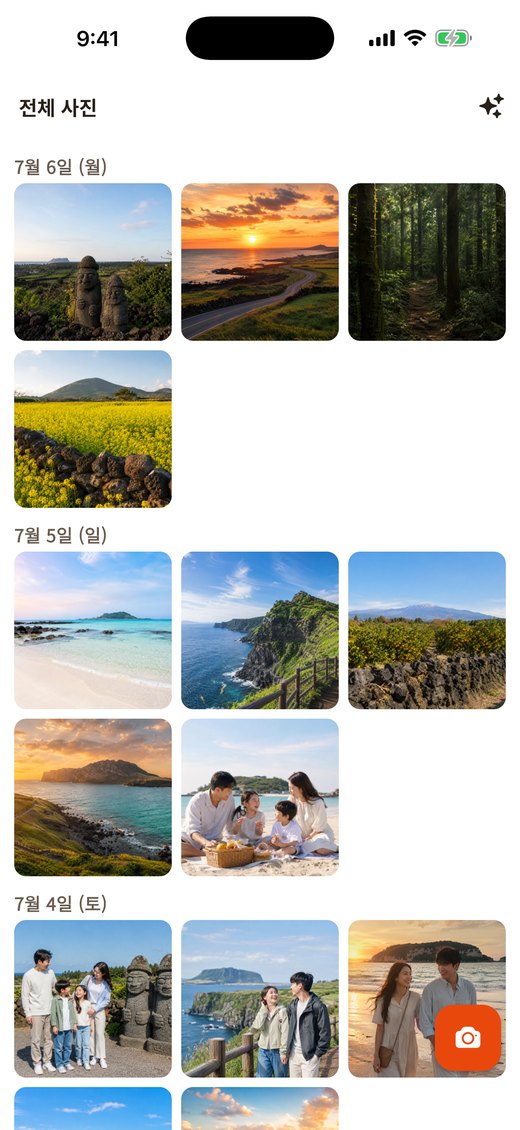
가족 모두가 이미 같은 클라우드 공유 앨범을 쓰고 있다면 그걸 그대로 써도 좋아요. 중요한 건 백업 전에 한곳으로 모으는 것이에요.
옮긴 뒤 꼭 할 일: 정리와 확인
- 연·월 폴더로 정리 — '2026 → 2026-11'처럼 연도 폴더 안에 월 폴더를 두면 나중에 찾기 쉬워요. 행사가 있었던 달은 '2026-11 백일'처럼 짧은 이름을 붙여 두세요.
- 개수 비교 — 폰 앨범에 표시된 사진·영상 개수와 컴퓨터 폴더의 파일 개수를 대략 비교해 빠진 게 없는지 확인해요.
- 몇 장 열어 보기 — 사진 몇 장과 영상 한두 개를 직접 열어 깨지지 않았는지 확인해요.
- 한 벌 더 — 컴퓨터 한 곳만 믿기보다 외장 저장장치나 클라우드에 한 벌 더 두면 훨씬 안전해요.
한눈에 정리
| 상황 | 방법 | 포인트 |
|---|---|---|
| 아이폰 → 윈도우 | 사진 앱 가져오기 | '신뢰' 선택, HEIC 전송 설정 확인 |
| 아이폰 → 맥 | 사진 앱 또는 이미지 캡처 | 폴더에 바로 저장하려면 이미지 캡처 |
| 갤럭시 → 윈도우 | 파일 전송 모드 + 탐색기 | DCIM → Camera, 스크린샷 폴더도 |
| 갤럭시 → 맥 | 전송 앱 또는 클라우드 경유 | 대량은 케이블이 확실 |
| 가족 사진 | 공유 앨범에서 원본 내보내기 | 백업 전에 한곳으로 모으기 |
자주 묻는 질문
아이폰을 연결했는데 PC에서 사진이 안 보여요.
아이폰 잠금이 풀려 있는지, '이 컴퓨터를 신뢰' 창에서 '신뢰'를 눌렀는지 먼저 확인하세요. 그래도 안 되면 다른 케이블이나 다른 USB 포트로 바꿔 보고, PC에 애플 기기용 앱이나 드라이버가 설치되어 있는지 확인해 보세요.
클라우드 백업을 켜 뒀는데 컴퓨터에도 따로 저장해야 하나요?
꼭은 아니지만 권장해요. 클라우드는 계정 문제나 실수로 지운 사진이 동기화되며 함께 사라지는 경우가 있어요. 컴퓨터나 외장 저장장치에 한 벌 더 두면 한쪽에 문제가 생겨도 사진을 지킬 수 있어요.
동영상도 같은 방법으로 옮길 수 있나요?
네, 폰 카메라로 찍은 영상은 사진과 같은 폴더에 함께 저장돼서 같은 방법으로 옮겨져요. 다만 영상은 용량이 커서 시간이 오래 걸릴 수 있으니, 옮기는 동안 폰과 컴퓨터가 잠자기 모드로 들어가지 않게 해 두세요.