
갤러리에서 그 사진 바로 찾는 법, 검색·인물·장소 활용하기

연말이 되면 "작년 이맘때 그 사진 있잖아" 하고 갤러리를 여는 일이 많아져요. 그런데 사진이 몇천 장을 넘어가면 엄지로 한참 스크롤해도 원하는 사진이 안 나오죠. 사실 요즘 폰 갤러리는 사진 속 사물, 사람, 장소, 날짜로 찾는 기능을 기본으로 갖추고 있어요. 이 글에서는 아이폰 사진 앱과 갤럭시 갤러리에서 사진을 빨리 찾는 방법과, 다음에 더 쉽게 찾도록 지금 해두면 좋은 습관을 정리했어요. 메뉴 이름은 기종과 소프트웨어 버전에 따라 조금씩 다를 수 있어요.
먼저, 검색에 안 걸리는 사진도 있어요
검색을 해도 안 나온다면 사진이 아예 없는 게 아니라, 찾을 단서가 빠져 있는 경우가 많아요.
- 위치 정보가 없는 사진 — 카메라 위치 접근을 꺼 두고 찍었다면 장소로는 찾을 수 없어요.
- 메신저로 받은 사진 — 전송 과정에서 촬영 정보가 빠져, 찍은 날이 아니라 받은 날로 저장되는 경우가 있어요.
- 옮겨 온 지 얼마 안 된 사진 — 폰을 바꾸거나 사진을 한꺼번에 옮긴 직후에는 사진 분석이 끝나지 않아 검색 결과가 덜 나올 수 있어요.
- 다른 사람 폰에 있는 사진 — 함께 간 사람이 찍은 사진은 당연히 내 갤러리 검색에 나오지 않아요.
방법 1 — 사진 속 '무엇'으로 검색하기
아이폰 사진 앱의 검색 탭이나 갤럭시 갤러리의 검색창에 사진에 담긴 것을 단어로 입력해 보세요. 폰이 사진을 분석해 두기 때문에, 따로 이름을 붙이지 않았어도 찾아 주는 경우가 많아요.
- 사물·장면 — '케이크', '바다', '눈', '강아지'처럼 사진 속 대상을 입력해요.
- 사진 속 글자 — 간판, 메뉴판, 영수증처럼 글자가 찍힌 사진은 그 글자로 찾을 수 있는 경우가 있어요. 맛집 이름이 기억나면 바로 입력해 보세요.
- 두 단어 조합 — '바다 강아지'처럼 단서를 두 개 넣으면 결과가 확 좁아져요.
방법 2 — 인물에 이름 붙여 두기
아이폰과 갤럭시 모두 같은 사람이 나온 사진을 얼굴로 묶어 보여 주는 인물 기능이 있어요. 자주 찾는 가족이나 친구 얼굴에 이름을 한 번만 붙여 두면, 다음부터는 검색창에 이름만 입력해도 그 사람이 나온 사진이 모여요. '엄마 바다'처럼 인물과 장면을 함께 넣으면 더 빨라요. 얼굴 묶음이 틀리게 잡혔다면 잘못 들어간 사진을 빼 주는 것만으로 정확도가 나아져요.
방법 3 — 장소와 날짜로 범위 좁히기
무엇이 찍혔는지는 흐릿해도 어디서, 언제쯤인지는 기억나는 경우가 많죠. 위치 정보가 담긴 사진은 지도 보기나 장소 검색으로 동네·도시 단위로 모아 볼 수 있어요. 날짜는 검색창에 연도나 달을 입력하거나, 연도·월 단위 보기로 바꿔 훑어보면 스크롤 거리가 크게 줄어요. '제주'와 '2024'처럼 장소와 연도를 함께 넣는 것도 좋은 방법이에요.
다음에 더 쉽게 찾으려면, 지금 해둘 4가지
- 카메라 위치 접근 켜 두기 — 장소로 찾고 싶다면 촬영할 때 위치 정보가 담겨야 해요. 다만 사진을 밖으로 공유할 때는 위치 정보가 함께 갈 수 있으니 공유 전에 한 번 확인하세요.
- 마음에 드는 사진은 바로 하트 — 즐겨찾기만 모아 보는 화면이 있어서, 고르고 고른 사진을 찾을 때 가장 빨라요.
- 한 줄 메모 남기기 — 아이폰은 사진 정보 화면에 캡션을 적을 수 있고, 적어 둔 말로 검색할 수 있어요. '첫 캠핑'처럼 짧게만 적어도 충분해요.
- 스크린샷·받은 사진은 따로 정리 — 이런 사진이 섞여 있으면 검색 결과가 지저분해져요. 필요 없는 건 그때그때 지워 두세요.
내 폰에 없는 사진은 '모이는 곳'에서 찾아요
가족 여행이나 모임 사진은 절반 이상이 다른 사람 폰에 있기 마련이에요. 이럴 땐 갤러리 검색을 아무리 잘해도 한계가 있어서, 처음부터 사진이 한곳에 모이게 해 두는 게 좋아요. 구글 포토나 iCloud 공유 앨범도 방법이고, 저희가 만든 포담도 이런 용도로 쓸 수 있어요. 포담은 가족·커플·친구가 함께 쓰는 무료 비공개 공유 앨범 앱으로, 여럿이 올린 사진이 촬영일 기준 캘린더와 위치 기준 지도에 자동으로 정리되고 날짜마다 메모를 남길 수 있어서 '그날 그 사진'을 날짜나 장소로 다시 찾기 쉬워요. 혼자 쓰는 사진 정리가 목적이라면 폰 기본 갤러리만으로도 충분해요.
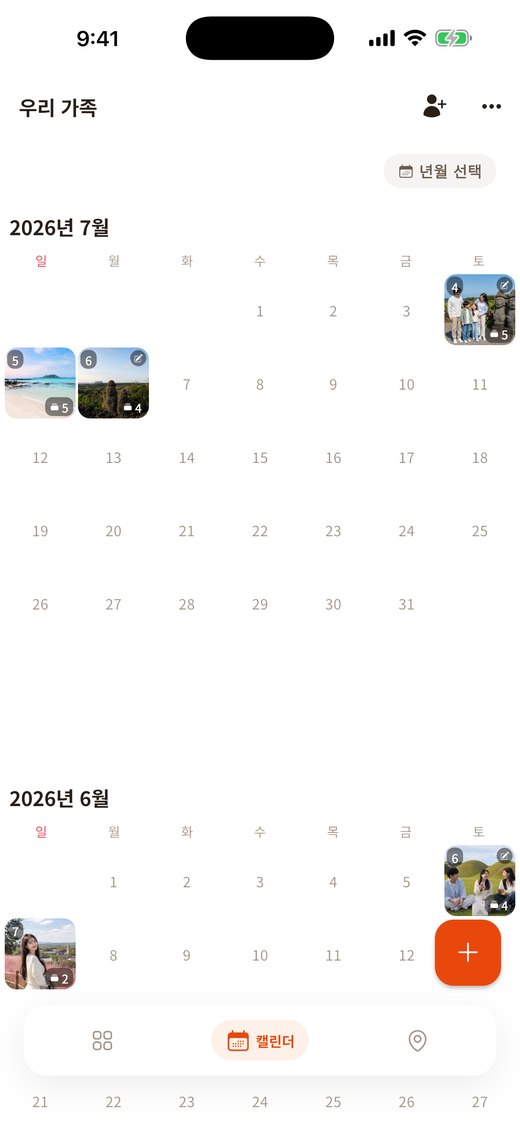
함께 찍은 사진, 날짜와 장소로 다시 찾기
초대 코드로 가족·친구를 모으면 각자 올린 사진이 캘린더와 지도에 정리돼요. 아이폰·안드로이드 모두 무료예요.
한눈에 보기
| 기억나는 단서 | 이렇게 찾아요 | 잘 안 될 때 |
|---|---|---|
| 무엇이 찍혔는지 | 검색창에 사물·장면 단어 입력 | 단어 두 개를 조합해 보기 |
| 누구와 찍었는지 | 인물에 이름 붙이고 이름으로 검색 | 잘못 묶인 사진 빼 주기 |
| 어디서 찍었는지 | 지도 보기·장소 검색 | 위치 정보가 없는 사진인지 확인 |
| 언제쯤 찍었는지 | 연도·월 단위 보기, 연도 검색 | 받은 사진은 받은 날짜로 찾아보기 |
자주 묻는 질문
새 폰으로 바꿨더니 검색 결과가 거의 안 나와요.
사진을 옮긴 직후에는 폰이 사진을 분석하는 데 시간이 걸려요. 보통 충전 중이거나 사용하지 않을 때 분석이 진행되니, 며칠 정도 충전기에 연결해 두고 기다려 보세요.
얼굴을 분석하는 기능이 개인정보 면에서 괜찮을까요?
인물 묶음 기능은 기종과 설정에 따라 기기 안에서 처리되는 경우가 많아요. 그래도 신경 쓰인다면 설정에서 기능을 끄거나, 이름을 붙이지 않고 쓰는 것도 방법이에요.
메신저로 받은 사진은 찍은 날짜로 찾을 수 없나요?
촬영 정보가 빠진 채 저장됐다면 받은 날짜로 찾는 게 빨라요. 앞으로는 보낸 사람에게 원본 그대로 보내 달라고 하거나, 원본을 올리는 공유 앨범으로 받으면 날짜가 덜 뒤섞여요.