
빛바랜 옛날 사진, 폰으로 색 살리고 흠집 지우는 법

연말에 가족이 모이면 누군가 꼭 옛날 사진첩을 꺼내죠. 그런데 펼쳐 보면 사진이 누렇게 바래 있고, 얼굴 위로 긁힌 자국이 지나가고, 모서리는 접혀 있어요. 사진관에 맡겨야 하나 싶지만, 생각보다 많은 손상은 스마트폰만으로도 꽤 되살릴 수 있어요. 이 글에서는 원본을 상하게 하지 않는 순서대로 옛날 사진을 복원하는 방법을 정리해 볼게요.
먼저 손상 상태부터 살펴보세요
손상 종류에 따라 손쓸 방법이 달라요. 사진을 밝은 곳에 놓고 어떤 상태인지 먼저 확인해 보세요.
| 손상 상태 | 폰으로 할 수 있는 것 | 이럴 땐 전문가에게 |
|---|---|---|
| 누렇게 바랜 색 | 색온도·채도 보정으로 대부분 회복 | 색이 거의 날아가 흑백처럼 된 경우 |
| 먼지·잔 긁힘 | 흠집 지우기 도구로 하나씩 정리 | 얼굴 한가운데를 가로지르는 큰 상처 |
| 접힘·찢어짐 | 작은 틈은 지우기 도구로 메우기 | 조각이 떨어져 나가 빈 부분이 큰 경우 |
| 초점이 흐린 사진 | 선명도를 조금 올리는 정도 | 흐린 얼굴을 또렷하게 되살려야 할 때 |
시작 전에 — 원본은 그대로, 보정은 사본에
복원에서 가장 중요한 원칙은 되돌릴 수 있게 작업하는 것이에요. 실물 사진은 물티슈로 닦거나 테이프로 붙이지 마세요. 표면이 벗겨지거나 접착제 자국이 남아 더 상할 수 있어요. 먼지는 부드러운 붓으로 살살 털어내는 정도면 충분해요.
- 밝고 고르게 찍기 — 그림자와 반사가 없는 창가에서, 폰을 사진과 평행하게 들고 찍어요. 스캔 앱을 쓰면 비뚤어진 각도를 자동으로 펴 줘서 편해요.
- 찍은 파일은 손대지 않고 보관 — 이 파일이 디지털 원본이에요. 보정은 꼭 복제한 사본으로 해요.
- 크게 찍기 — 나중에 인화하거나 흠집을 지울 때 해상도가 넉넉할수록 결과가 자연스러워요.
1단계 — 폰 기본 편집으로 색 되돌리기
아이폰 사진 앱이나 갤럭시 갤러리의 편집 기능만으로도 바랜 색을 꽤 돌려놓을 수 있어요. 먼저 자동 보정을 한 번 눌러 보고, 부족하면 아래 순서로 직접 만져 보세요.
- 색온도(따뜻함)를 낮추기 — 누런 기운이 빠지면서 원래 색에 가까워져요.
- 대비를 조금 올리기 — 뿌옇게 떠 보이던 사진에 힘이 생겨요.
- 채도는 살짝만 — 많이 올리면 피부가 부자연스럽게 붉어져요.
- 밝기·그림자 조정 — 어둡게 뭉친 얼굴이 살아나요.
색이 거의 남아 있지 않은 사진이라면 억지로 색을 살리기보다 흑백으로 바꾸는 것도 좋은 선택이에요. 바랜 얼룩이 사라지고 오히려 분위기가 깔끔해져요.
2단계 — 먼지와 긁힌 자국 지우기
구글이 무료로 내놓은 사진 편집 앱 스냅시드(Snapseed)에는 손가락으로 문지르면 주변 색으로 메워 주는 '힐링' 도구가 있어요. 최신 폰에는 기본 편집에 사진 속 일부를 지우는 기능이 들어 있는 경우도 있고요. 요령은 두 가지예요.
- 크게 확대해서 작게 문지르기 — 한 번에 넓게 지우면 얼룩처럼 뭉개져요.
- 배경부터, 얼굴은 마지막에 — 눈·입 근처는 조금만 잘못 메워도 인상이 달라져요. 자신 없으면 얼굴은 남겨 두는 편이 나아요.
3단계 — AI 복원 앱, 이것만 주의하세요
요즘은 흐린 얼굴을 또렷하게 만들거나 흑백 사진에 색을 입혀 주는 AI 복원 앱도 많아요. 결과가 놀라울 때도 있지만, 몇 가지는 알고 쓰는 게 좋아요.
- 얼굴이 '새로 그려질' 수 있어요 — 선명해진 대신 다른 사람처럼 보이는 경우가 있어요. 부모님께 보여 드리고 "이거 엄마 맞아?"를 꼭 확인해 보세요.
- 입혀진 색은 추정이에요 — 그날 입은 옷 색이 실제와 다를 수 있어요. 기록용으로는 보정 전 사본도 함께 남겨 두세요.
- 사진이 서버로 올라가는지 확인 — 많은 앱이 사진을 업로드해서 처리해요. 가족 얼굴이 담긴 사진이니 개인정보 처리 방침을 한번 읽어 보세요.
되살린 사진은 가족과 함께 나누기
공들여 복원한 사진을 내 폰에만 두면 또 서랍 속 사진첩과 다를 게 없어요. 가족 단톡방에 올리면 사진이 대화에 묻히기 쉬우니, 복원 전후 사진을 한곳에 모아 두는 걸 추천해요. 포담은 가족·커플·친구가 함께 쓰는 무료 비공개 공유 앨범 앱이에요. 복원 전후 사진을 함께 올리고 댓글로 "1985년쯤, 외갓집 마당" 같은 이야기를 남겨 두면, 멀리 사는 가족도 자기가 아는 기억을 보탤 수 있어요. 나중에 원본을 한 번에 내보낼 수도 있어요.
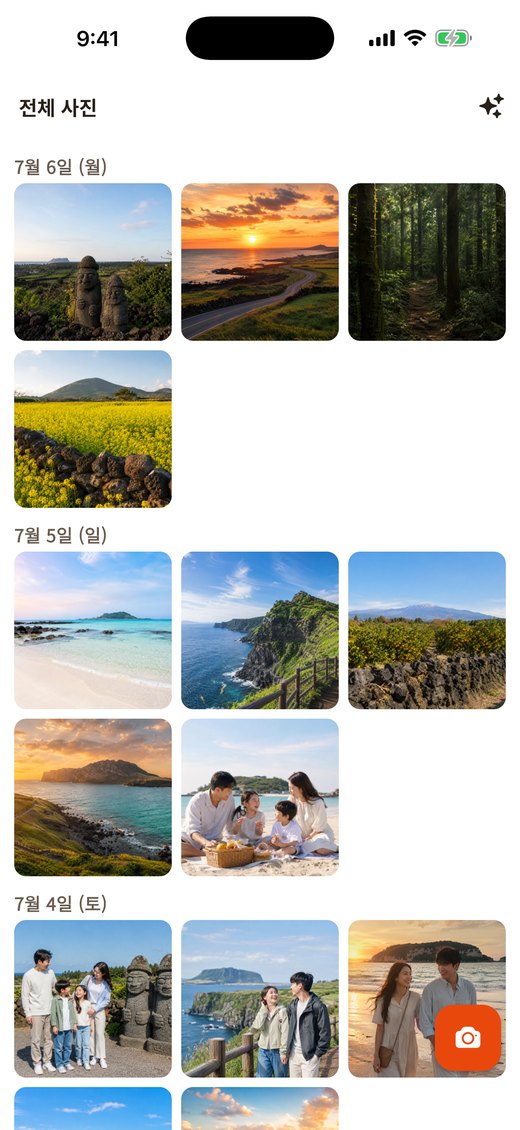
물론 사진 몇 장을 한 번 보여 드리는 거라면 인화해서 직접 건네는 것만으로도 충분해요. 사진첩 한 권을 다 하려 하지 말고, 이번 모임에 보여 드릴 딱 다섯 장부터 시작해 보세요.
자주 묻는 질문
복원한 사진을 인화해도 화질이 괜찮을까요?
작은 크기 인화는 대부분 무난해요. 다만 원래 사진보다 크게 뽑을수록 흐림이 드러나요. 크게 인화할 계획이라면 처음 찍을 때 최대한 고해상도로 담고, 원래 사진 크기와 비슷하게 뽑는 걸 추천해요.
사진이 앨범 비닐에 달라붙어 안 떨어져요.
억지로 떼면 사진 표면이 뜯겨 나갈 수 있어요. 비닐을 덮은 채로 반사가 생기지 않게 비스듬한 빛에서 찍거나, 앨범을 편 그대로 찍어 두세요. 떼어내야 한다면 사진관에 상담해 보는 편이 안전해요.
흑백 사진에 색을 입혀도 될까요?
보는 재미가 있어서 선물용으로는 좋아요. 다만 입혀진 색은 실제와 다를 수 있으니, 원래 흑백 사본도 꼭 함께 보관해 두세요.