
라이브 포토·연사 사진, 용량 줄이고 알차게 남기는 법

아이가 비눗방울을 부는 순간, 친구들이 동시에 점프하는 순간. 이런 장면은 라이브 포토나 연사로 찍어 두면 실패가 적어요. 그런데 몇 달 지나 갤러리를 열어 보면 비슷한 사진이 수십 장씩 묶여 있고, 저장 공간 부족 알림까지 뜨곤 하죠. 이 글에서는 라이브 포토(갤럭시는 모션 포토)와 연사 사진이 왜 용량을 많이 차지하는지, 그리고 순간은 지키면서 공간은 아끼는 정리법을 순서대로 알려드릴게요.
라이브 포토와 연사, 왜 용량을 많이 먹을까요?
라이브 포토는 셔터를 누른 순간의 사진 한 장에 앞뒤의 짧은 움직임과 소리를 함께 담아요. 겉보기엔 사진 한 장이지만 안에는 짧은 영상이 들어 있어서 일반 사진보다 공간을 더 차지해요. 연사는 셔터를 누르고 있는 동안 사진을 빠르게 여러 장 찍는 기능이라, 한 번 누를 때마다 수십 장이 쌓이기도 해요.
- 라이브 포토 — 겉보기엔 한 장, 실제로는 사진과 짧은 영상이 함께 저장돼요.
- 연사 사진 — 갤러리에서는 한 묶음으로 보이지만 묶음 안의 사진은 모두 각각 공간을 차지해요.
- 클라우드 백업도 같이 늘어요 — 자동 백업을 켜 두었다면 무료 용량도 그만큼 빨리 차요.
1단계 — 꼭 필요할 때만 켜 두기
가장 효과가 큰 방법은 평소엔 끄고, 움직임이 중요한 순간에만 켜는 것이에요. 풍경이나 음식처럼 움직임이 없는 장면은 일반 사진으로도 충분해요.
- 아이폰 — 카메라 화면 위쪽의 라이브 포토 아이콘(동그라미 모양)을 눌러 끌 수 있어요. 카메라를 다시 열 때 자동으로 켜지는 게 싫다면 설정 > 카메라 > 설정 보존에서 Live Photo 항목을 켜 두면 마지막 선택이 유지돼요.
- 갤럭시 — 카메라 화면 위쪽의 모션 포토 아이콘으로 켜고 끌 수 있어요. 아이콘 위치나 이름은 기종과 버전에 따라 조금씩 달라요.
- 연사는 의식하고 쓰기 — 운동회 달리기, 점프 사진처럼 '딱 한 순간'이 필요한 장면에만 쓰고, 찍은 날 바로 고르는 습관을 들이면 쌓일 일이 없어요.
2단계 — 연사 묶음에서 베스트 컷만 남기기
이미 쌓인 연사 사진은 묶음째 두지 말고 마음에 드는 몇 장만 골라 두세요. 아이폰은 연사 묶음을 열고 '선택'을 누른 뒤 남길 사진에 체크하면, 나머지를 지울지 묻는 창이 떠요. 갤럭시도 갤러리에서 연사 묶음을 펼쳐 남길 사진만 고르고 나머지를 삭제할 수 있어요.
3단계 — 라이브 포토는 '살릴 것'과 '사진으로 둘 것' 나누기
라이브 포토를 전부 지울 필요는 없어요. 움직임이 의미 있는 몇 장만 살리고, 나머지는 한 장의 사진으로 두면 돼요.
- 대표 사진 바꾸기 — 아이폰에서 라이브 포토를 편집하면 움직임 속에서 가장 잘 나온 순간을 대표 사진(키 사진)으로 고를 수 있어요. 눈 감은 사진을 살리는 데 유용해요.
- 효과로 다시 보기 — 아이폰 사진 앱에서는 라이브 포토에 루프·바운스·장노출 효과를 줄 수 있어요. 흐르는 물이나 야경은 장노출로 바꾸면 분위기가 달라져요.
- 영상으로 따로 저장하기 — 아이폰은 라이브 포토의 더보기 메뉴에서 '비디오로 저장'을 고르면 짧은 영상 파일이 따로 만들어져요. 갤럭시도 모션 포토를 열어 움직임 부분을 영상으로 저장하는 메뉴가 있어요(이름은 버전마다 달라요).
움직임까지 가족과 나누고 싶을 때
라이브 포토를 메신저로 보내면 앱에 따라 정지 사진으로만 전달되는 경우가 많아요. 아이가 처음 걸음마를 떼던 순간처럼 움직임 자체가 소중하다면, 위에서처럼 영상으로 저장한 뒤 공유하는 게 확실해요.
저희가 만든 포담은 가족·커플·친구가 함께 쓰는 무료 비공개 공유 앨범 앱이에요. 사진과 영상을 장수 제한 없이 올릴 수 있고(동영상은 편당 5분까지), 촬영일 기준 캘린더로 자동 정리돼서 '그날의 사진과 짧은 영상'을 한 화면에서 함께 볼 수 있어요. 고른 베스트 컷과 영상만 올려 두면 폰에서는 마음 편히 비울 수 있죠.
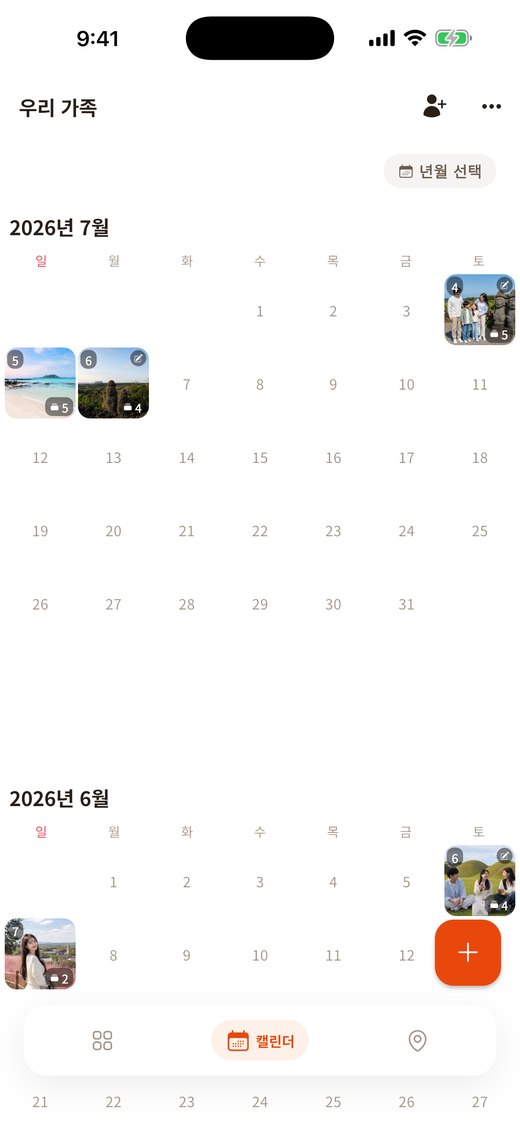
물론 이미 구글 포토나 iCloud 공유 앨범을 가족이 다 같이 쓰고 있다면 그대로 써도 괜찮아요. 중요한 건 어떤 도구든 고른 것만 올리는 습관이에요.
한 번에 정리하는 체크리스트
| 할 일 | 언제 | 효과 |
|---|---|---|
| 라이브·모션 포토 기본값 끄기 | 지금 한 번 | 앞으로 쌓이는 양이 줄어요 |
| 연사 묶음에서 베스트 컷만 남기기 | 찍은 날 저녁 | 비슷한 사진 수십 장이 정리돼요 |
| 소중한 움직임은 영상으로 저장 | 고를 때 함께 | 메신저로도 움직임이 전해져요 |
| 휴지통·최근 삭제 비우기 | 정리 마지막 | 공간이 실제로 확보돼요 |
라이브 포토와 연사는 '놓치지 않기 위한' 기능이에요. 찍을 때는 넉넉하게, 남길 때는 단단하게 고르면 갤러리도 가벼워지고 다시 꺼내 보고 싶은 사진만 남아요.
자주 묻는 질문
라이브 포토를 끄면 이미 찍은 사진도 일반 사진이 되나요?
아니요. 카메라에서 끄는 건 앞으로 찍을 사진에만 적용돼요. 이미 찍은 라이브 포토는 사진 앱에서 하나씩 편집해 라이브 효과를 끄거나 그대로 둘 수 있어요.
라이브 포토를 컴퓨터로 옮기면 어떻게 보이나요?
옮기는 방법과 프로그램에 따라 사진 파일과 짧은 영상 파일이 따로 보이거나, 사진만 보일 수 있어요. 움직임을 꼭 남기고 싶은 사진은 미리 영상으로 저장해 두면 어디서든 재생하기 편해요.
연사 사진을 하나만 남기면 나머지는 복구할 수 없나요?
지운 사진은 아이폰 '최근 삭제된 항목', 갤럭시 '휴지통'에 일정 기간 남아 있어서 그 안에서는 되살릴 수 있어요. 그곳까지 비우면 복구가 어려우니 마지막 단계에서 한 번 더 확인하세요.